OFFICE GUIDE / MICROSOFT TEAMS
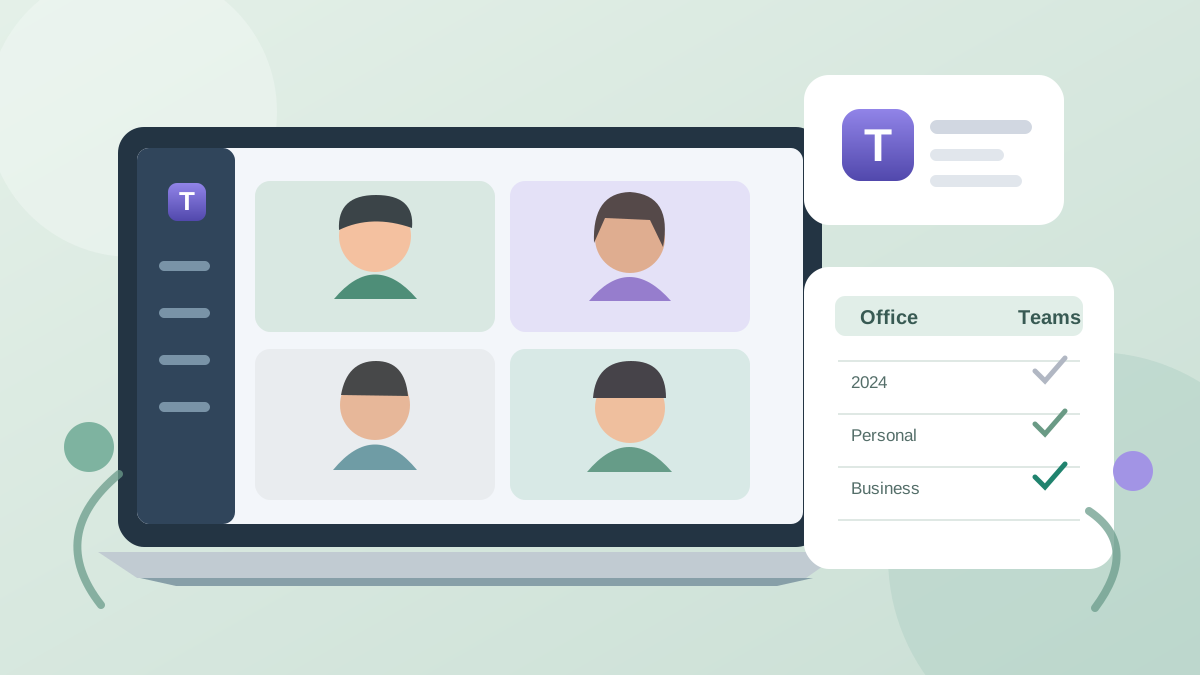
Teamsを使うために、Officeを買う必要はありません。 個人向けの「Microsoft Teams(無料)」があります。一方、会社でチャット・会議・チームの管理をする場合は、法人向けTeamsを含むプランが候補になります。
TeamsはどのOffice製品に入っている?
「Office」と「Microsoft 365」は似た名前でも、買い切りアプリとサブスクリプションでは含まれるサービスが異なります。まず、Teamsが使えるかどうかを整理しましょう。
| 製品・プラン | Teamsの扱い | 確認ポイント |
|---|---|---|
| Office Home 2024 | 買い切りOfficeにTeamsの法人ライセンスは含まれない | 個人向けTeams無料版は別途使える |
| Office Home & Business 2024 | Teamsの法人ライセンスは含まれない | Word・Excel・Outlook等の買い切り版とTeamsは別 |
| Microsoft 365 Personal / Family / Premium | 個人向けTeamsの追加特典を利用可能 | 法人向けチーム管理ライセンスとは異なる |
| Microsoft 365 Business Basic | Teams付きプランなら利用可能 | デスクトップ版Word・Excelの有無にも注意 |
| Microsoft 365 Business Standard / Premium | Teams付きプランなら利用可能 | Teamsなしプランも販売されている |
| Microsoft 365 Business(Teamsなし) | Teamsライセンスを含まない | 法人向けTeamsが必要なら別途契約等を確認 |
※「Microsoft Teamsを利用できる」と「Officeの購入代金にTeamsライセンスが含まれる」は別の話です。また、提供されるプランと機能は契約方法・地域・時期によって異なります。購入時には商品名に「Teams なし」と書かれていないか必ず確認してください。
無料のTeamsでできること
個人向けの Microsoft Teams(無料) は、基本的なチャットや通話、オンライン会議などに対応しています。家族や知人との連絡、個人として会議に参加するだけなら、まず無料で使えるか確認するのが合理的です。
Microsoft 365 Personal・Family・Premiumを契約すると、個人向けTeamsで会議時間などの追加特典を利用できる場合があります。ただし、これを企業向けTeamsの組織管理・運用機能と同じものだと考えないことが重要です。Microsoftの無料版とサブスクリプションに関する説明も確認できます。
動画で確認:Teams無料版の初期設定
Microsoft公式による、Webサイトから申し込むTeams無料版の初期設定の案内動画です。会議の招待リンクから参加するだけの方は、事前の申し込みが不要な場合もあります。現在の操作画面と違う場合は、Microsoftの会議参加手順も確認してください。
Microsoft Teams 無料版の初期セットアップ(Microsoft公式) — Webサイトから申し込む場合
YouTubeで直接開く ↗仕事でTeamsを使うなら?
会議・チャットを会社で使う
社内の会議やチャットを、会社のアカウントや管理のもとで運用するなら、Teams付きのMicrosoft 365 Businessが候補です。Business BasicはWeb版・モバイル版のOffice利用を中心としたプランで、Business Standardはデスクトップ版のOfficeアプリも利用できます。Business Premiumは追加のセキュリティ・管理機能が必要な会社向けです。
「Business StandardなのにTeamsが使えない」のはなぜ?
現在は、同じBusiness StandardやBusiness PremiumでもTeamsあり/Teamsなしの販売形態があります。製品名に「(Teams なし)」とある場合、その契約にTeamsは含まれません。Teams付きプランとTeamsなしプランを比較してから契約しましょう。
「会社の会議に招待されたときだけ参加する」ケースと、「自社の社員アカウントを発行してTeamsを運用する」ケースは必要な契約が異なります。取引先の会議に参加するだけなら、招待方法や参加条件を先に確認してください。
結局、何を選べばいい?
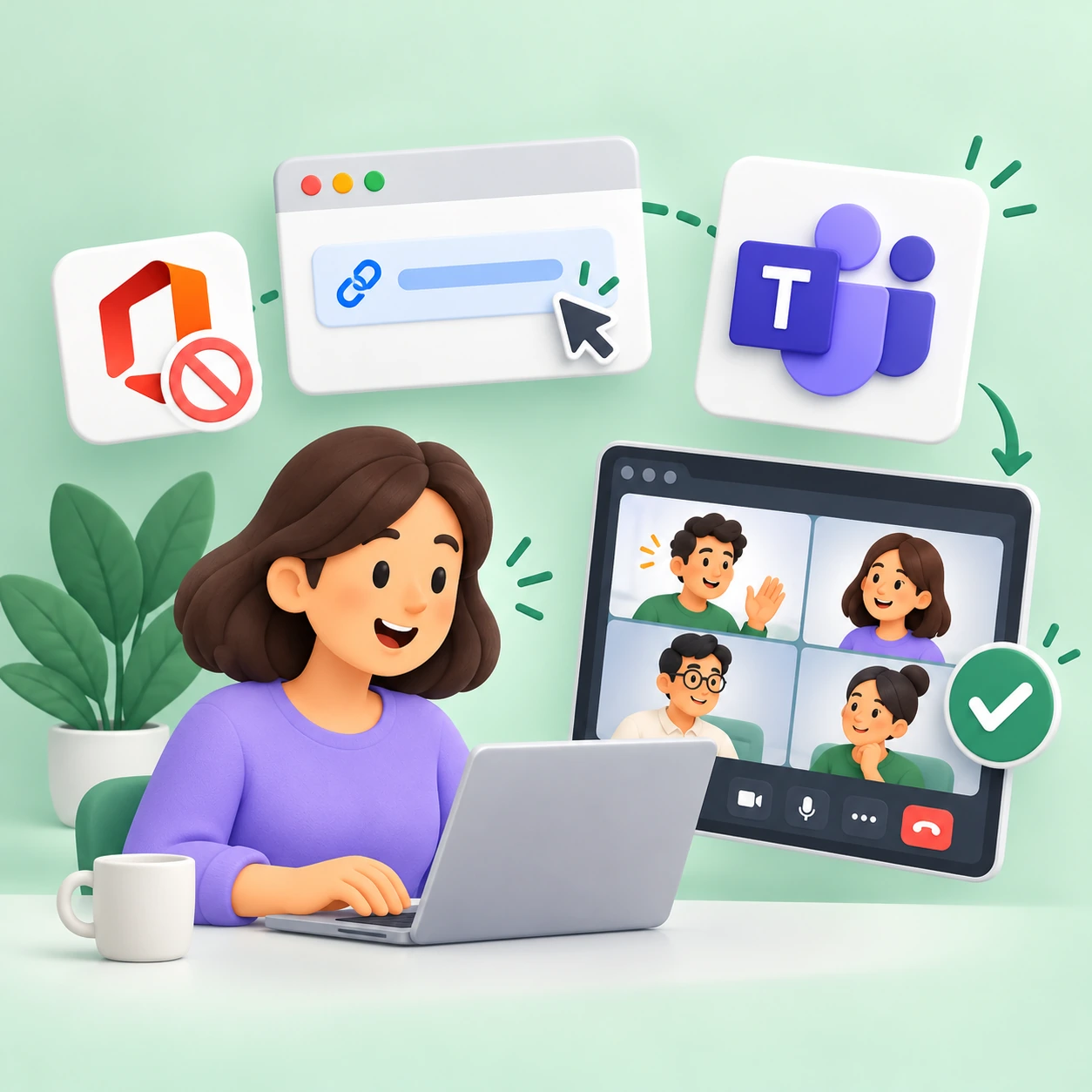
Teamsの会議に参加するだけ
招待リンクから参加できるか確認。通常、Officeの購入は不要です。
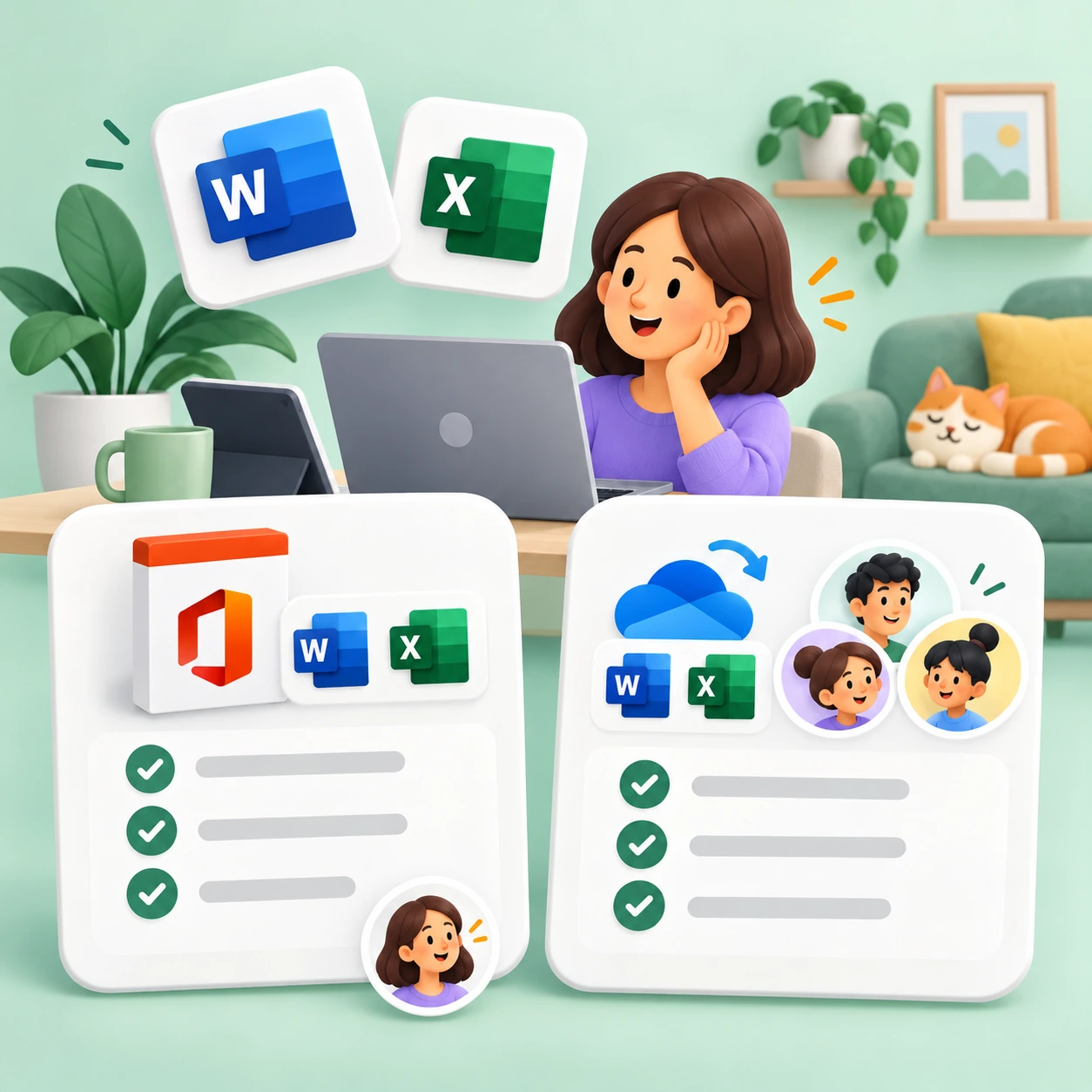
家庭でWord・Excelも使いたい
買い切りのOffice Home 2024と、サブスクのMicrosoft 365を費用・使い方で比較。
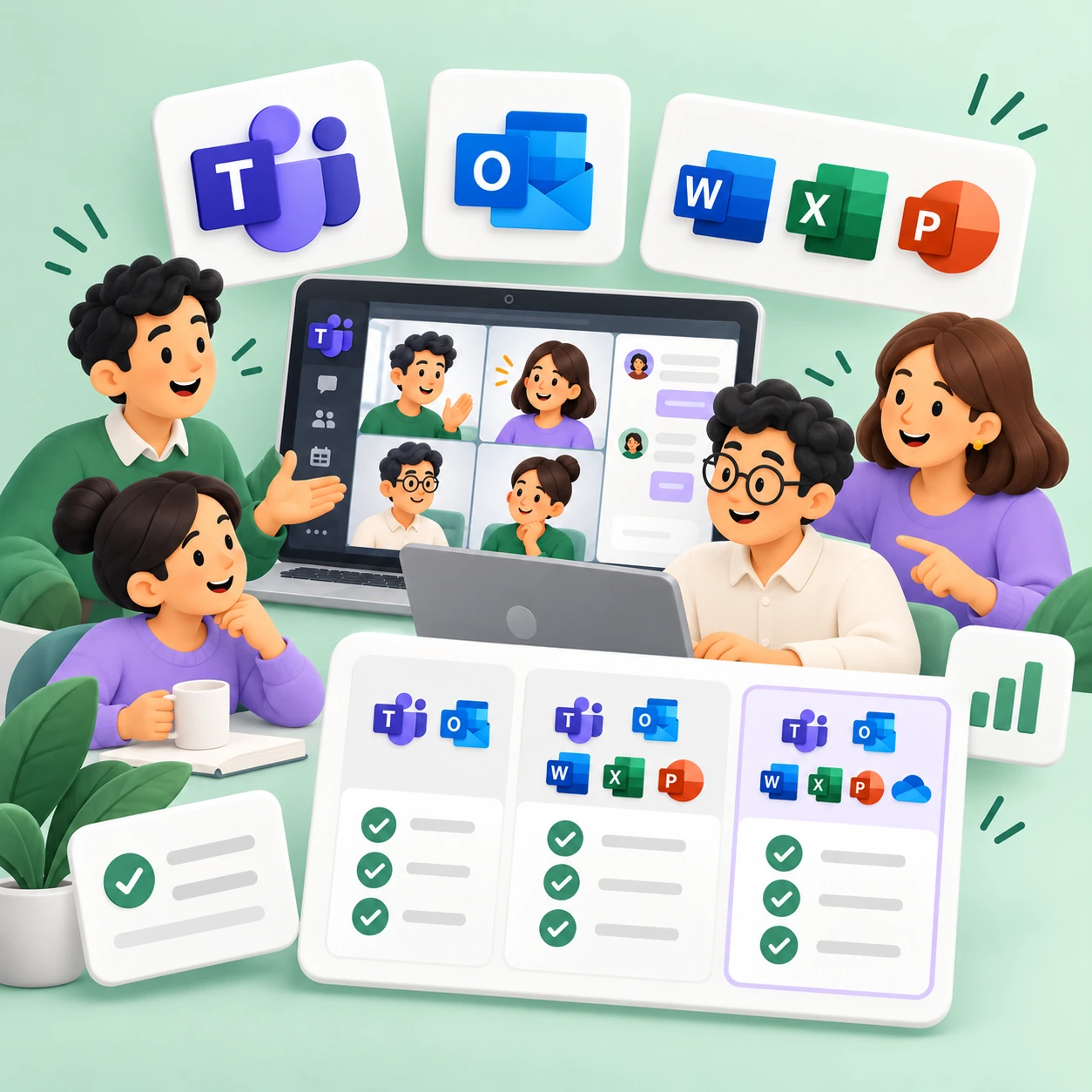
会社でTeams・メール・Officeをまとめて使いたい
Teams付きのBusinessプランを比較。デスクトップ版Officeと管理機能の必要性で選びます。

すでにMicrosoft 365 Businessを契約済み
まず契約中のTeamsライセンスを確認。「Teamsなし」なら追加契約を検討します。
Word・Excelも購入する場合の候補
以下はTeamsを含まない買い切りOfficeの購入先です。Teamsの利用だけが目的なら購入は不要です。リンクには広告・アフィリエイトリンクが含まれます。
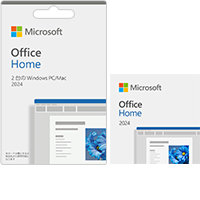
TEAMS NOT INCLUDED
ONE-TIME PURCHASE
Office Home 2024
- 購入形態
- 買い切り
- 利用環境
- Windows / Mac
- 主なアプリ
- Word / Excel / PowerPoint
- こんな人に
- 定期的な支払いを避けたい人
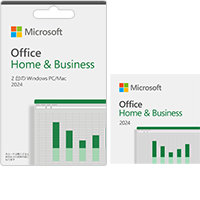
TEAMS NOT INCLUDED
ONE-TIME PURCHASE
Office Home & Business 2024
- 購入形態
- 買い切り
- 利用環境
- Windows / Mac
- 主なアプリ
- Word / Excel / PowerPoint / Outlook
- こんな人に
- Outlookも使いたい人
よくある質問
Officeが入っていないPCでもTeamsは使える?
はい。TeamsはWord・Excelのインストールとは別に利用できます。利用するアカウントや会議の参加条件に応じて、アプリやWebブラウザーから参加できます。
Office Home & Business 2024を買えば、会社のTeamsも使える?
Office Home & Business 2024の購入だけでは、企業向けTeamsのライセンスは付与されません。法人向けの利用には、必要なTeamsの契約を別途確認しましょう。
Microsoft 365 Personalで会社のTeamsを管理できる?
PersonalのTeams特典は個人向けです。組織のユーザー管理やチーム運用を目的とする場合は、法人向けプランを検討してください。
関連ガイド
- Officeにはどんな種類がある? 無料・買い切り・サブスク一覧
- 一般法人向けMicrosoft 365の基本と選び方
- Microsoft 365と買い切りOfficeはどちらが得?
- Officeの購入方法を3分で整理
参考:Microsoft公式情報
- Microsoft Teams(無料)
- Teamsを含むMicrosoft 365 Businessプラン
- Teamsを含まないMicrosoft 365 Businessプラン
- Microsoft 365 Businessプラン比較
本記事は2026年10月20日時点のMicrosoft公式情報を基に整理しています。サービスの提供条件や機能は更新されるため、購入・契約前に公式情報をご確認ください。


